



工作交接
把做出決策的那段聊天整理成清楚紀錄傳給同事。HTML 或 PDF 適合閱讀,JSON 方便交給後續工具處理。
免費 · 開源 · 不追蹤
將任何 Microsoft Teams 聊天記錄匯出成檔案。無需管理員權限,資料不會離開你的瀏覽器。
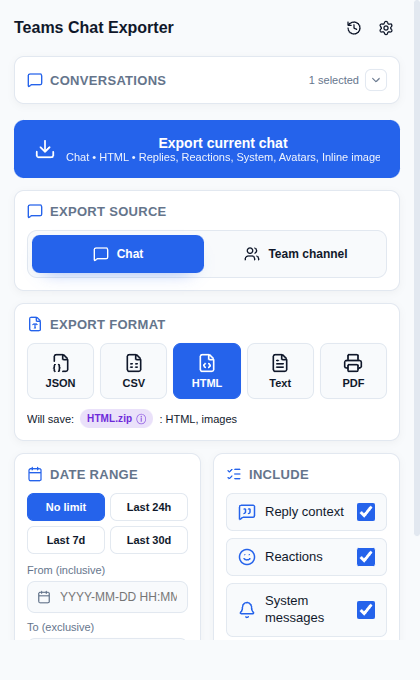
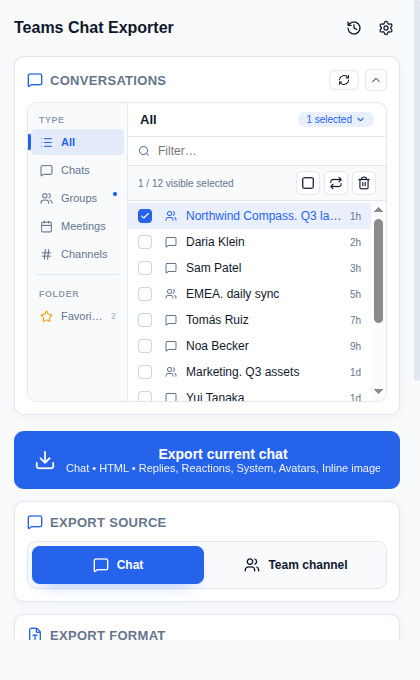
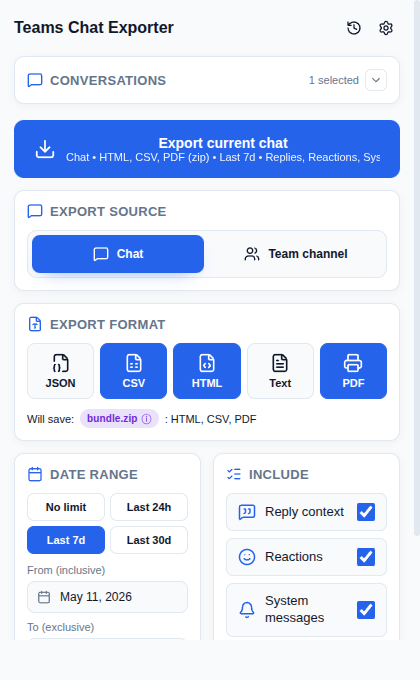
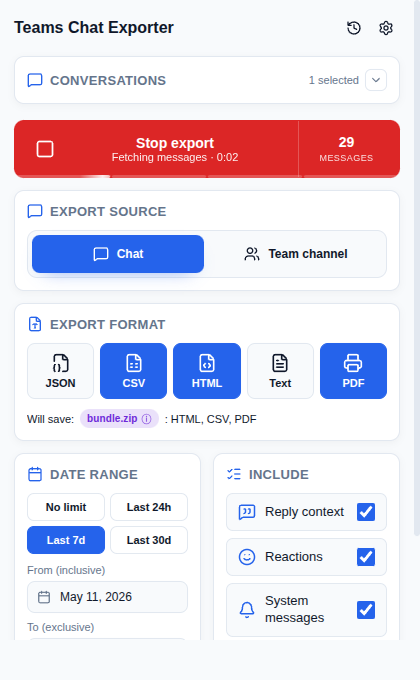
彈出視窗是真實的;其他內容是為示範準備的。所有項目都可以點選。
彈出視窗在電腦瀏覽器上的樣子。
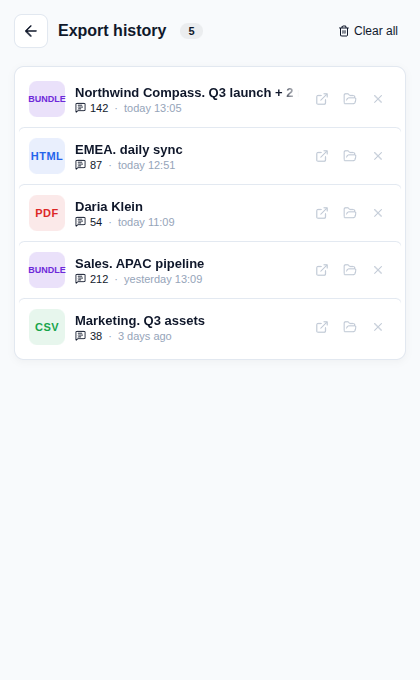
當你在示範中按下「匯出」時,擴充功能會產生這些檔案。這裡已預先產生好,讓你現在就能開啟。
Microsoft Teams 沒有提供給一般使用者的匯出按鈕。平台會把你導向你無法掌控的管理員工具。這個擴充功能補上這個缺口,處理實際工作中常見的情況。
把做出決策的那段聊天整理成清楚紀錄傳給同事。HTML 或 PDF 適合閱讀,JSON 方便交給後續工具處理。
為合約、核准或專案相關的對話留一份封存。檔案存在你自己的磁碟上,而不是你無法控制的 Teams 環境中。
JSON 與 TXT 輸出可直接交給 ChatGPT、Claude 或 NotebookLM,用於長串討論的摘要、搜尋或分析。
在帳號停用前,為工作對話留一份個人副本。匯出一次,儲存檔案包,留下紀錄。
為你已經能查看的聊天產生一份可供查證的副本,格式適合法務或 HR 同事在無需登入 Teams 的情況下閱讀。
Teams 內建翻譯會失去脈絡。把句子一句一句貼到 DeepL 或 ChatGPT 既費時又乏味。先把整串討論匯出,傳送者、時間與回覆結構就全都保留下來。
匯出一次,即可擷取 Teams 畫面上的每個細節,並以你選擇的格式呈現。
在聊天清單中選取數十段對話,取得一個 ZIP,裡面每個聊天都有各自的資料夾。可依類型(一對一、群組、會議、頻道)或 Teams 資料夾篩選聊天清單。
選擇 JSON、CSV、HTML、TXT、PDF 或任意組合。多格式匯出會打包成單一 bundle.zip,共用影像與大頭貼資料夾。
提供過去 24 小時、7 天、30 天或不限的快速預設。也可自訂時間範圍,針對特定事件、專案或薪資週期。
文字、時間戳記、傳送者、附帶脈絡的回覆、含每位回應者姓名的表情回應、含原始傳送者與日期的轉寄訊息、@提及、檔案中繼資料、緊急標記、頻道貼文主旨列。
嵌入貼上的螢幕截圖、透過迴紋針按鈕上傳的影像、GIF 與語音訊息。影片附件則保留為連結。需要時可嵌入大頭貼。
彩色表情符號、可點選的 URL、嵌入的大頭貼、A4 或 US Letter。文字可選取、可搜尋、可複製貼上,包含表情符號的字碼點。
每次匯出都可以納入或排除表情回應、回覆、系統事件、大頭貼、內嵌影像。偏好設定會保留到下次匯出。
本次工作階段的每次匯出都會列在彈出視窗內。可重新開啟檔案、在資料夾中顯示,或用相同設定再匯出一次。
可在匯出進行中取消。不會儲存任何東西,也不會留下寫到一半的檔案。可用不同設定重新開始。
同一段對話,五種呈現方式。選取多種格式,就會一起打包。
每則訊息的每個欄位。可直接交給 Python 指令碼、Jupyter notebook 或 ChatGPT。
每則訊息一列。可用 Excel、Numbers、Google Sheets 開啟。可依傳送者排序、依日期篩選。
閱讀起來像瀏覽器中的 Teams:內嵌影像、表情回應、回覆。可選 ZIP,包含獨立的影像與大頭貼檔案。
每則訊息一位傳送者與一行文字。可用 grep 搜尋,也能交給任何能讀取文字的工具。
彩色表情符號、可點選的連結、嵌入的大頭貼。A4 或 US Letter。文字可選取、可搜尋。
這個擴充功能在設計上採用本機處理,並依此標準在三家瀏覽器商店中通過審查。
訊息會在你的瀏覽器中從 Teams 讀取,在擴充功能內格式化,然後儲存到下載資料夾。不經代理。不走雲端。沒有遙測。
擴充功能以已登入的使用者身分執行。無需應用程式註冊、無需 Graph 管理員同意、無需變更 Teams 環境原則。任何能開啟 Teams 的使用者都能使用。
原始碼在 GitHub 上。你可以自行建置,也可以在瀏覽器的 DevTools 中檢視網路流量來查證。
商用的工作與學校 Teams 環境、政府雲端、個人版 Teams Free,以及 Microsoft Defender for Cloud Apps 代理。
瀏覽器:Google Chrome、Microsoft Edge、Mozilla Firefox。Safari 版本開發中。
要在整個組織中部署嗎?請參閱 IT 指南.
在「設定」中選擇你要的語言。匯出內容本身不受影響。
不需要。擴充功能以安裝它的使用者身分執行。它讀取 Teams 已在瀏覽器中向你顯示的內容,並將輸出儲存到你本機的下載資料夾。無需應用程式註冊、無需組織層級授權、無需 PowerShell,也不需要管理員角色。
存到你的磁碟上。擴充功能使用你現有的工作階段,從 Microsoft 自家的 Teams Chat Service 擷取訊息,在你的瀏覽器中格式化,再透過瀏覽器的 downloads API 儲存結果。沒有任何第三方伺服器看得到內容。擴充功能本身沒有任何分析功能或遙測。
是的。擴充功能支援 teams.microsoft.com、cloud.microsoft、teams.live.com、teams.microsoft.us(GCC High),以及以上全部的 .mcas.ms 代理變體。
可以。在彈出視窗中開啟聊天清單,勾選要匯出的聊天,再選擇一種或多種格式。結果會是一個外層 ZIP,裡面每個聊天都有各自的資料夾。
是一份真正的文件。文字可選取、可搜尋,並有嵌入的彩色表情符號、可點選的 URL、大頭貼與頁碼,紙張可選 A4 或 US Letter。表情符號在 PDF 中是真正的 Unicode 文字,因此 Ctrl+F 找得到,複製貼上也會保留字碼點。
是的。免費且開放原始碼。沒有訂閱、沒有進階方案,也不會誘導付費。如果你覺得好用,最有幫助的就是到商店留下一則評論。
這個擴充功能是面向使用者的匯出工具。它無法取代組織端的合規產品,例如 Microsoft Purview eDiscovery。如果你的情況需要由管理員處理的法務保留或全組織保留原則,請與你的 IT 與法務團隊討論。個人想為自己已有存取權的對話留一份副本時,這個擴充功能是很直接的做法。
開啟瀏覽器的擴充功能頁面(chrome://extensions、edge://extensions 或 about:addons),找到 Teams Chat Exporter,然後按「移除」。所有本機偏好設定與記錄都會隨擴充功能一併移除。
可以。完整原始碼在 GitHub 上: github.com/gediz/teams-web-chat-exporter。若想自行編譯並載入,儲存庫內附建置說明。