
Arbeitsübergabe
Senden Sie einer Kollegin oder einem Kollegen ein sauberes Transkript des Chats, in dem eine Entscheidung getroffen wurde. HTML oder PDF zum Lesen, JSON für nachgelagerte Tools.
Kostenlos · Open Source · Kein Tracking
Exportieren Sie jeden Microsoft Teams-Chat in eine Datei. Keine Adminrechte nötig, nichts verlässt Ihren Browser.
 Installieren für Chrome (Teams Chat Exporter)
 Installieren für Firefox (Teams Chat Exporter)
 Installieren für Edge (Teams Chat Exporter)
Browser-Erweiterungen werden auf einem Computer installiert, nicht auf einem Smartphone. Senden Sie diesen Link an Ihren Computer.
Das Popup ist echt; der Rest ist eine Demo. Alles ist anklickbar.
So sieht das Popup in einem Desktop-Browser aus.
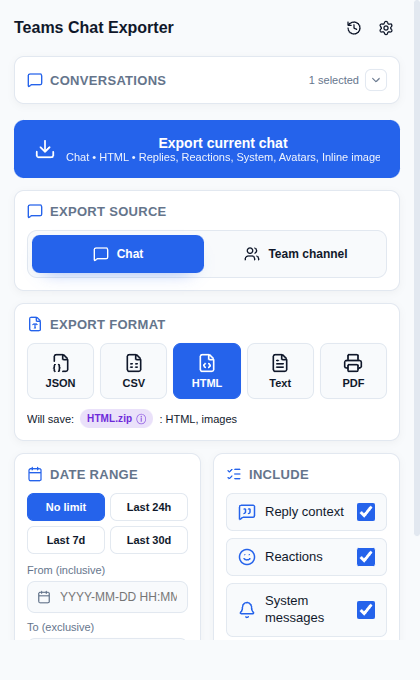
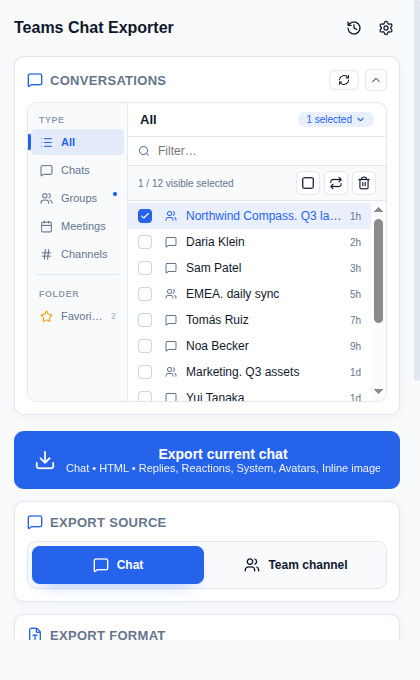
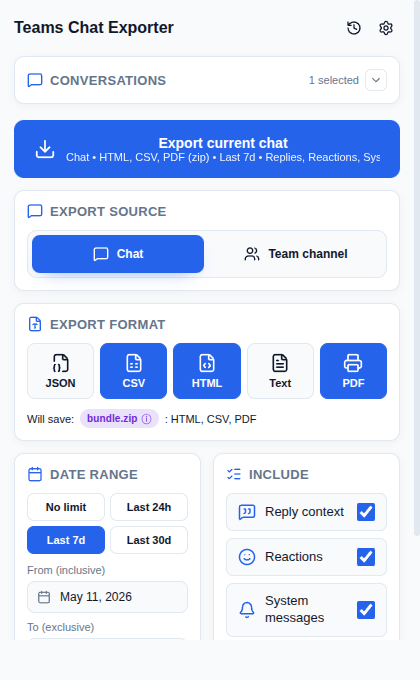
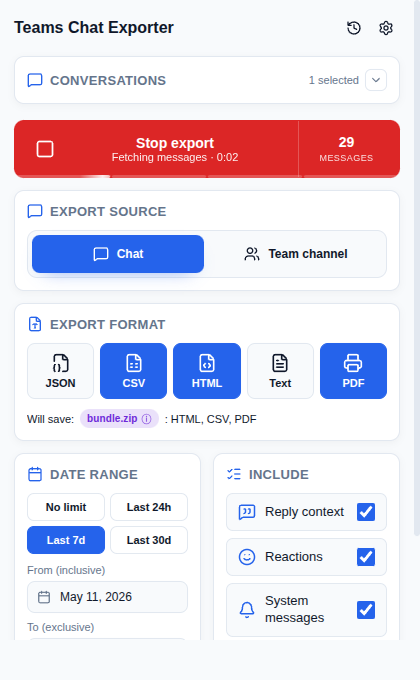
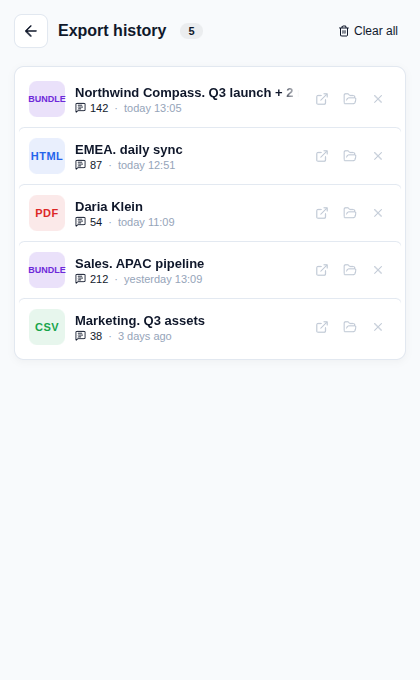
Wenn Sie in der Demo auf Exportieren klicken, würde die Erweiterung diese Dateien erstellen. Sie sind hier bereits vorbereitet, sodass Sie sie jetzt öffnen können.
Microsoft Teams bietet Endnutzern keine Export-Schaltfläche. Die Plattform verweist auf Admin-Tools, die Sie nicht selbst steuern. Diese Erweiterung schließt die Lücke für Fälle, die im Arbeitsalltag tatsächlich vorkommen.
Senden Sie einer Kollegin oder einem Kollegen ein sauberes Transkript des Chats, in dem eine Entscheidung getroffen wurde. HTML oder PDF zum Lesen, JSON für nachgelagerte Tools.
Bewahren Sie Unterhaltungen zu Verträgen, Freigaben oder Projekten als eigenes Archiv auf. Gespeichert auf Ihrer Festplatte, nicht in einer Teams-Umgebung, die Sie nicht kontrollieren.
JSON- und TXT-Ausgaben lassen sich direkt in ChatGPT, Claude oder NotebookLM einfügen, um lange Verläufe zusammenzufassen, zu durchsuchen oder zu analysieren.
Sichern Sie sich eine persönliche Kopie Ihrer beruflichen Chats, bevor das Konto deaktiviert wird. Einmal ausführen, die ZIP-Datei speichern und die Kopie behalten.
Erstellen Sie eine überprüfbare Kopie eines Chats, den Sie bereits sehen können, in einem Format, das Rechtsabteilung oder HR auch ohne Teams-Anmeldung lesen können.
Die eingebaute Übersetzung von Teams entfernt den Kontext. Sätze einzeln in DeepL oder ChatGPT zu kopieren ist mühsam. Exportieren Sie zuerst den Verlauf. Absender, Zeitpunkt und Antwortstruktur bleiben erhalten.
Ein Export, jedes Detail, das Teams auf dem Bildschirm zeigt, im Format Ihrer Wahl.
Wählen Sie Dutzende Unterhaltungen in der Chat-Auswahl aus und erhalten Sie eine ZIP-Datei mit je einem Ordner pro Chat. Filtern Sie die Auswahl nach Art (Einzelchat, Gruppe, Besprechung, Kanal) oder nach Ihren Teams-Ordnern.
Wählen Sie JSON, CSV, HTML, TXT, PDF oder eine beliebige Kombination. Exporte mit mehreren Formaten werden als einzelnes bundle.zip mit gemeinsamen Bild- und Avatar-Ordnern gespeichert.
Schnelle Voreinstellungen für die letzten 24 Std., 7 Tage, 30 Tage oder ohne Begrenzung. Ein eigener Zeitraum für einen bestimmten Vorfall, ein Projekt oder einen Abrechnungszeitraum.
Text, Zeitstempel, Absender, Antworten mit Kontext, Reaktionen mit den Namen der reagierenden Personen, weitergeleitete Nachrichten mit ursprünglichem Absender und Datum, @-Erwähnungen, Datei-Metadaten, Dringlichkeitskennzeichen, Betreffzeilen von Kanalbeiträgen.
Bettet eingefügte Screenshots, über die Büroklammer angehängte Bilder, GIFs und Sprachnachrichten ein. Video-Anhänge werden verlinkt. Profilbilder werden auf Wunsch eingebettet.
Farbige Emojis, anklickbare URLs, eingebettete Profilbilder, A4 oder US Letter. Markierbarer, durchsuchbarer, kopierbarer Text einschließlich Emoji-Codepoints.
Reaktionen, Antworten, Systemereignisse, Profilbilder und eingebettete Bilder für jeden Export ein- oder ausschließen. Einstellungen bleiben über mehrere Exporte hinweg erhalten.
Jeder Export dieser Sitzung wird im Popup aufgeführt. Datei erneut öffnen, im Ordner anzeigen oder einen weiteren Export mit denselben Einstellungen ausführen.
Brechen Sie einen laufenden Export ab. Nichts wird gespeichert, nichts bleibt halbfertig. Beginnen Sie mit anderen Einstellungen neu.
Dieselbe Unterhaltung in fünf Formaten. Wählen Sie mehrere aus, und Sie erhalten alles zusammen in einem Paket.
Jedes Feld jeder Nachricht. Lässt sich direkt in ein Python-Skript, ein Jupyter-Notebook oder ChatGPT einfügen.
Eine Zeile pro Nachricht. Lässt sich in Excel, Numbers oder Google Sheets öffnen. Nach Absender sortieren, nach Datum filtern.
Liest sich wie Teams im Browser. Eingebettete Bilder, Reaktionen, Antworten. Optionale ZIP-Datei mit separaten Dateien für Bilder und Profilbilder.
Ein Absender und eine Textzeile pro Nachricht. Mit grep durchsuchbar und direkt in andere Werkzeuge übernehmbar.
Farbige Emojis, anklickbare Links, eingebettete Profilbilder. A4 oder US Letter. Markierbarer und durchsuchbarer Text.
Die Erweiterung ist von Grund auf lokal konzipiert und wird in drei Browser-Stores nach diesem Maßstab geprüft.
Nachrichten werden in Ihrem Browser aus Teams gelesen, in der Erweiterung formatiert und in Ihrem Download-Ordner gespeichert. Kein Proxy. Kein Cloud-Schritt. Keine Telemetrie.
Die Erweiterung läuft im Kontext des angemeldeten Nutzers. Keine App-Registrierung, keine Administratorzustimmung für Microsoft Graph, keine Änderung an der Teams-Umgebung. Wer Teams öffnen kann, kann sie auch nutzen.
Quellcode auf GitHub. Bauen Sie die Erweiterung selbst oder prüfen Sie den Netzwerkverkehr in den DevTools Ihres Browsers.
Geschäftliche und schulische Teams-Umgebungen, Government Clouds, persönliches Teams Free und Proxys von Microsoft Defender for Cloud Apps.
Browser: Google Chrome, Microsoft Edge, Mozilla Firefox. Eine Safari-Version ist in Entwicklung.
Unternehmensweite Bereitstellung geplant? Lesen Sie den IT-Leitfaden.
Wählen Sie Ihre Sprache in den Einstellungen. Die Exporte selbst bleiben unverändert.
Nein. Die Erweiterung läuft im Kontext des Nutzers, der sie installiert hat. Sie liest, was Teams Ihnen bereits im Browser anzeigt, und speichert die Ausgabe in Ihrem lokalen Download-Ordner. Keine App-Registrierung, keine Freigabe für die gesamte Teams-Umgebung, keine PowerShell-Skripte, keine Admin-Rolle.
Auf Ihre Festplatte. Die Erweiterung ruft Nachrichten über Ihre bestehende Sitzung von Microsofts eigenem Teams Chat Service ab, formatiert sie in Ihrem Browser und speichert das Ergebnis über die Downloads-API des Browsers. Kein Drittanbieter-Server sieht den Inhalt. Die Erweiterung hat keine eigenen Analytics und keine Telemetrie.
Ja. Die Erweiterung unterstützt teams.microsoft.com, cloud.microsoft, teams.live.com, teams.microsoft.us (GCC High) und die .mcas.ms-Proxy-Varianten dieser Umgebungen.
Ja. Öffnen Sie die Chat-Auswahl im Popup, wählen Sie die gewünschten Chats und ein oder mehrere Formate. Das Ergebnis ist eine einzelne ZIP-Datei mit je einem Ordner pro Chat.
Wie ein echtes Dokument. Echter Text, den Sie markieren und durchsuchen können, eingebettete farbige Emojis, anklickbare URLs, Profilbilder, Seitenzahlen und wahlweise A4 oder US Letter. Emojis sind echter Unicode-Text im PDF, sodass Strg+F sie findet; beim Kopieren und Einfügen bleiben die Codepoints erhalten.
Ja. Kostenlos und Open Source. Kein Abonnement, keine Premium-Stufe, kein Upselling. Wenn Sie es nützlich finden, hilft es am meisten, eine Bewertung im Store zu hinterlassen.
Diese Erweiterung ist ein Export-Tool für Endnutzer. Sie ersetzt keine Compliance-Produkte der Organisation wie Microsoft Purview eDiscovery. Wenn Ihre Situation eine Beweissicherung durch Administratoren (Legal Hold) oder Aufbewahrung für die gesamte Teams-Umgebung erfordert, sprechen Sie mit Ihrer IT- und Rechtsabteilung. Die Erweiterung ist ein sauberer Weg für Einzelpersonen, eine Kopie der Chats zu erhalten, auf die sie bereits Zugriff haben.
Öffnen Sie die Erweiterungsseite Ihres Browsers (chrome://extensions, edge://extensions oder about:addons), suchen Sie Teams Chat Exporter und klicken Sie auf Entfernen. Alle lokalen Einstellungen und der Verlauf werden mit der Erweiterung entfernt.
Ja. Der vollständige Quellcode liegt auf GitHub unter github.com/gediz/teams-web-chat-exporter. Das Repository enthält Build-Anweisungen, falls Sie die Erweiterung selbst kompilieren und laden möchten.
Wenn es nicht das tut, was Sie brauchen, deinstallieren Sie es mit zwei Klicks. Die ZIP-Datei bleibt in jedem Fall auf Ihrer Festplatte.
Zurück zu den Installationsbuttons · Quellcode auf GitHub ansehen · Ein Problem melden